7 Template Blog SEO Friendly Terbaik!

Inilah 7 Template Blog SEO Friendly terbaik untuk blog dengan platform blogspot/blogger. Kriteria "terbaik" antara lain Fast Loading, SEO Ready, SEO Friendly, User Friendly, simple, dan clean, namun masih mengandung unsur "keindahan" tampilan.

Menggunakan template blog SEO Friendly akan membantu blog dan posting blog kita cepat terindeks mesin pencari, khususnya Google. Selain itu, template blog SEO umumnya Fast Loading (tampil cepat) yang sangat disukai mesin pencari dan user.

1. Johny Wuss - Template Blog SEO Friendly

Johny Wuss Blogger Template
Hampir semua template buatan Johny Template (Maskolis) bagus dan SEO Friendly. Tapi Template Johny Wuss inilah tampaknya yang paling wusss!!! Kenceng!

Update! Tersedia Versi Responsif

Johny Wuss is simple template for better SEO with elegant looks. There's no specific feature in this template. It's a white and black and blue color with 3 column blogger with 1 right sidebar and 3 column footers.

Features :  Simple template blogger with elegant look, Auto readmore without javascript, Fast loading, Stylish threaded comment, SEO friendly and visitor friendly, Sidebar toggle hide and show, Navigation menu dropdown, Ads ready and many more.

This template suitable for all type of content blog especially for daily blogs updates. Feel free to use this and I hope you enjoy it and happy blogging.

DEMO  |  DOWNLOAD | VERSI TERBARU (RESPONSIF!)
DEMO JOHNY WUSS RESPONSIVE!

2. Zoom Magazine - Template Blog SEO Friendly

Zoom Magazine
Template Zoom Magazine ini mirip tampilan Yahoo! Clean, simple, fast loading, dan SEO Friendly.
Simple magazine blogger template with adsense ready, easy loading, SEO ready, auto readmore, multi column and more.sildeshow Otomatis

Zoom Magazine 2 V.2 is a free blogger template custom design with 1 Left Sidebar, 1 Right Sidebar, 3 Column, Blogger, Fixed, Gray, Magazine, News, and now you can download Zoom Magazine 2 V.2 blogger template for free only in ZoomTemplate.

DEMO | DOWNLOAD


3. SEO Thesis Blogger Template - Juragan Style


SEO Thesis Blogger Template - Juragan Style
Sesuai dengan namanya, template blog SEO Frienly ini adalah convert langsung dari theme wordpress Thesis Framework yang sangat populer di kalangan blogger self-hosting wodpress.

Fitur template blogspot SEO Friendly ini antara lain SEO Friendly, Visitor Friendly, dilengkapi dengan Dinamic heading (h1 pada header di index, dan h1 di judul post pada halaman posting), dilengkapi dengan dinamic metatag deskripsi dan keyword otomatis (metatag wajib untuk menghindari duplikat meta deskripsi & keyword), Quicklink ke kotak komentar.

Menurut desainernya, SEO Thesis Blogger Template ini juga sudah dipersenjatai Autoreadmore, dilengkapi dengan tambahan beberapa Meta tag untuk mempermudah robot menjelajah blog sobat, Loading yang cepat (Kast Loading) dengan konsep minimalis & simple.

Template ini memag simple banget, terlalu simple malah. Tapi Anda bisa "customize", misalnya soal font, background, warna navigasi menu, lebar sidebar, dan sebagainya.

DEMO  |  DOWNLOAD  | VERSI TERBARU SKOR SEO 100% | Responsive Version!

4. Thesis Blogger Template --Template Blog SEO Friendly

Thesis Blogger Template
Sama seperti SEO Thesis nomor 3, Thesis Blogger Template yang ini didesain oleh Hack Tutors. Tampilannya lebih "cling" dari nomor 3, setidaknya tidka sesimple karya Juragan di atas.

Thesis Blogger Template Design by Hack Tutors - Thesis is the popular and worthy WordPress theme provided by DiyThemes.Hacktutors has successfully converted Thesis WordPress theme for all blogger users for absolutely free. Thesis Blogger Template have 2 columns, where you can place many widgets and Ads.

Now, you are ready to use this template! Enjoy the new Thesis Blogger Template. If you have any problem regarding this template, you are free to ask me. You can suggest me any thing that you are thinking to do new in this template.

DEMO  |  DOWNLOAD

5. Super SEO Blogger Template

Super SEO Blogger Template ini
Super SEO Blogger Template ini "sangat" SEO friendly karena sudah menyiapkan H1 tags, H2 Tags, dan H3 tags yang sesuai engan peraturan Search Engine.

Template ini juga included breadcrumbs dan related posts.

Cek juga: New Super SEO

Features : 2 columns, Social Networking, Auto readmore with default thumbnail, Breadcumbs, Related Post, Bookmark Ready.


DEMO  |  DOWNLOAD  | VERSI TERBARU

6. Elesis SEO Blogger Template

Elesis SEO Blogger Template
Template Blog Elesis ini dilengkapi Breadcrumbs (Google Indexed), User Friendly (Elegant + Simple + Fast Loading), Using Dynamic Heading Tags (h1 = Home Blog Title, Page Content h1 = Title Post), Auto Read More (+ Great + Cool Auto Title).

Not Boring! Ad Space on Header Right 728x90 (px width = 729, height = 90 px). 2 Horizontal Menu. Suitable For All Niche. Easy Edited.

This deficiency is not my template pasangi Auto Meta Description on each content page, because I felt manually create meta description better than the automatic. So every time my friend made sure to give description article search.

DEMO  |  DOWNLOAD

7. Simple Faster V2 - Template Blog SEO Friendly

Simple Faster V2 - Template Blog
Tampilan Simple Faster Blogger Template ini mirip Thesis SEO Hack Tutor. Mungkin juga modifikasi dari situ. Yang jelas, sama-sama SEO Friendly dan Fast Loading. Tampilannya Simple and Clean.

Fitur-fitur template ini: Tag heading yang dinamis, Breadcrumbs navigation disertai Rich Snippet, Auto readmore.

Template Blog Simple Faster ini juga dilengkapi  Related Post dengan gambar, Navigasi menu halaman disertai angka, Tombol ShareThis pada setiap post, dan Banner ukuran 720x90 px di sebelah kanan judul blog serta Threaded Comment.

DEMO  |  DOWNLOAD 

Itulah 7 Template Blog SEO Friendly versi CONTOH BLOG dengan kriteria SEO Ready, User Friendly, Fast Loading, Tampilan Simple & Clean, namun masih memperhatikan unsur keindahan alias estetika tampilan blog.

Bingung pilih yang mana? Pilih semua!!! Artinya, buat saja 7 blog dengan menggunakan ke-7 template blog di atas. Toh, Google Adsense bisa dipasang di maksimum 500 blog! Good Luck!

PLUS: Polaroid Template Skor SEO 100%

Polaroid Blogger Template
Selain ketujuh template tersebut, CB tambahkan satu template lagi hasil modifikasi CB Blogger, yaitu template WP-Polaroid. Ini template conversion dari Wordpress Theme.

CB modifikasi dengan penambahan fitur Meta Tag SEO, fasilitas Social Share, otomatis "Read More", penambahan Related Posts, perbaikan kolom komentar, warna, dan sebagainya.

Silakan cek di posting Polaroid Template.
(Cek juga versi terbarunya: New Polaroid V2).

Ni template tinggal pake deh... tanpa harus utak-atik lagi Meta Tag bahkan... (nyontek sama Fastest Magz ^_^). Tampilannya elegan, gak norak ^_^.

Template Polaroid ini skor SEO demonya sempurna: 100%! Fast loadingnya nyaris 90%, cuma kurang satu doang (89%). Silakan dicek. Good luck! Wasalam. (CB BLogger).

UPDATE...!!! 
CB selalu berusaha untuk berbagi Template Blog SEO Friendly Terbaik! Good Luck.....!

Cara Membuat Halaman Blogspot Pake Password

Password Protected Page on Blogger

Halaman Blogspot Pake Password

Cara Membuat Halaman Blogspot Pake Password gampang banget. Jika Anda ingin hanya orang tertentu, bahkan cuma Anda sendiri, yang bisa membuka halaman (page) statis di blog blogspot, buatlah password untuk halaman tersebut.

Cotohnya silakan klik: Halaman Statis Blog Pake Password.

Ini dia cara cara membuat password pada halaman blogspot alias Cara Membuat Halaman Blogspot Pake Password :

1. Login ke Blogger  >> Dashboard >> Pages >>
2. Buatlah halaman (pag) dengan cara :klik New Pages >> Blank Page
3. Isi judu/nama Halaman
4. Isi halamannya dengan tulisan atau materi yang Anda inginkan
5. Klik “HTML”
6. Masukkan kode berikut ini sebelum atau sesudah isi halaman:

<script language="JavaScript">
var password;
var pass1="PASSWORD";
password=prompt('Enter your password in order to view this page!',' ');
if (password==pass1) alert('Correct password, OK to enter!');
else {
  window.location="SITE-LINK";
}
</script>

4. Ganti teks berwarna merah dengan versi Anda, terutama PASSWORD.
5. Ganti teks SITE-LINK dengan URL Page/Halaman Blogspot Anda.
6. Save!

Cara Membuat Posting dan Komentar Terbaru di Blogspot

Cara Membuat Posting Terbaru dan Komentar Terbaru di Blogspot
Cara menampilkan, memunculkan, atau membuat Posting Terbaru dan Komentar Terbaru di Blog Blogspot

GADGET "Posting Terbaru", "Recent Posts", "Latest Posts", atau "Artikel Terbaru" dan "Komentar Terbaru" (Recent Comments) di Blogspot bermasalah, bahkan tidak ada lagi.

Padahal, daftar posting terbaru dan komentar terbaru merupakan hal penting bagi blog, yaitu berfungsi sebagai link internal dan navigasi blog, yang memudahkan pengunjung menjelajahi konten blog kita.

Bagaimana jika ingin menampilkan "Posting Terbaru" dan "Komentar Terbaru" di Blogspot di sidebar atau di footer?

Cara Membuat "Recent Posts"

Berikut ini cara Membuat "Recent Posts" dan "Recent Comments" di Blogspot, yaitu dengan menggunakan Gadget "Feeds". Caranya:

Siapkan dulu "Feeds"-nya, yaitu Feed Komentar dan Feed Posts:
1. URL Blog Comments Feed.
    http://URL blog Anda/feeds/comments/default
    misalnya http://contohblognih.blogspot.com/feeds/comments/default

2. URL Blog Posts Feed.
    http://URL blog Anda/feeds/posts/default
    misalnya http://contohblognih.blogspot.com/feeds/posts/default

Berikut ini langkah mudah dan cepat membuat "Recent Posts" dan "Recent Comments" di Blogspot
1. Klik "Layout" atau "Tata Letak".
2. Klik "Add a gadget" di salah satu sidebar atau footer.
3. Pilih "Feeds"
4. Masukkan kode http://URL blog Anda/feeds/comments/default
5. Ganti nama Gadget dengan "Komentar Terbaru"
6. Save!

Untuk membuat "Recent Post" begitu juga langkahnya, cuma kode URL Feeds-nya pake yang http://URL blog Anda/feeds/posts/default dan namanya ganti jadi "Posting Terbaru".

CARA LAIN-1
Cara lain menambah atau membuat Recent Post dengan gambar thumbnail ada di SINI.

Kalau "Recent Posts" blog ini menggunakan kode berikut ini di Gadget HTML/Javascript:

<div id="hlrpsb">
<script style="text/javascript" src="http://helplogger.googlecode.com/svn/trunk/recent-posts-with-titles-only.js"></script>
<script style="text/javascript">var numposts = 5;var showpostdate = false;var showpostsummary = false;var numchars = 100;var standardstyling = true;</script>
<script src="http://contohblognih.blogspot.com/feeds/posts/default?orderby=published&alt=json-in-script&callback=showrecentposts"></script></div>
<noscript>Oops! Make sure JavaScript is enabled in your browser.</noscript>
<style type=text/css>
#rpdr {background: url( https://blogger.googleusercontent.com/img/b/R29vZ2xl/AVvXsEjncJwGbdygyJEf45JY9cHtGs-EJ6N4TInn4ZWyftYdh7Q43y_uQ1Av-IuOXEy_NhVldDv6DmC8os_0kXXO2r0PC8MQ3-yNaKNlwb9IuD7aoVF1G5EaXcGuVavjrgWKqmRPdzjzaaihkaR4/s1600/blogger.png ) 0px 0px no-repeat; padding: 1px 0px 0px 19px; height:14px; margin: 5px 0px 0px 0px;line-height:14px;}
#rpdr, #rpdr a {color:#808080;}
#hlrpsb { }
.bbrecpost2 {
padding-top:6px;
padding-bottom:6px;
border-bottom: 1px #cccccc dotted; }
</style>

Kalau mau pake, tinggal ganti contohblognih.blogspot.com dengan URL blog Anda.

CARA LAIN-1
Alternatif kode HTML/Javascript untuk memasang "Posting Terbaru" di blogspot:

<script type="text/javascript">
function showrecentposts(json) {
  for (var i = 0; i < numposts; i++) {
    var entry = json.feed.entry[i];
    var posttitle = entry.title.$t;
    var posturl;
    if (i == json.feed.entry.length) break;
    for (var k = 0; k < entry.link.length; k++) {
      if (entry.link[k].rel == 'alternate') {
        posturl = entry.link[k].href;
        break;
      }
    }
    posttitle = posttitle.link(posturl);
    var readmorelink = "(more)";
    readmorelink = readmorelink.link(posturl);
    var postdate = entry.published.$t;
    var cdyear = postdate.substring(0,4);
    var cdmonth = postdate.substring(5,7);
    var cdday = postdate.substring(8,10);
    var monthnames = new Array();
    monthnames[1] = "Jan";
    monthnames[2] = "Feb";
    monthnames[3] = "Mar";
    monthnames[4] = "Apr";
    monthnames[5] = "May";
    monthnames[6] = "Jun";
    monthnames[7] = "Jul";
    monthnames[8] = "Aug";
    monthnames[9] = "Sep";
    monthnames[10] = "Oct";
    monthnames[11] = "Nov";
    monthnames[12] = "Dec";
    if ("content" in entry) {
      var postcontent = entry.content.$t;}
    else
    if ("summary" in entry) {
      var postcontent = entry.summary.$t;}
    else var postcontent = "";
    var re = /<\S[^>]*>/g;
    postcontent = postcontent.replace(re, "");
    if (!standardstyling) document.write('<div class="bbrecpost">');
    if (standardstyling) document.write('<li>');
    document.write(posttitle);
    if (showpostdate == true) document.write(' - ' + monthnames[parseInt(cdmonth,10)] + ' ' + cdday + ', ' + cdyear);
    if (!standardstyling) document.write('</div><div class="bbrecpostsum"">');
    if (showpostsummary == true) {
      if (standardstyling) document.write('<br/>');
      if (postcontent.length < numchars) {
         if (standardstyling) document.write('<i>');
         document.write(postcontent);
         if (standardstyling) document.write('</i>');}
      else {
         if (standardstyling) document.write('<i>');
         postcontent = postcontent.substring(0, numchars);
         var quoteEnd = postcontent.lastIndexOf(" ");
         postcontent = postcontent.substring(0,quoteEnd);
         document.write(postcontent + '...' + readmorelink);
         if (standardstyling) document.write('</i>');}
}
    if (!standardstyling) document.write('</div>');
    if (standardstyling) document.write('<br/>');
}
if (!standardstyling) document.write('<div class="bbwidgetfooter">');
if (standardstyling) document.write('</li>');
document.write('');
if (!standardstyling) document.write('</div>');
}
var numposts = 10;
var showpostdate = false;
var showpostsummary = false;
var numchars = 0;
var standardstyling = false;
</script>
<script src="/feeds/posts/default?orderby=published&alt=json-in-script&callback=showrecentposts"></script>

Good Luck!

Panduan Membuat Blog untuk Toko Online

Template Blog untuk Toko Online
Cara Membuat Toko Online dengan Blog Blogspot.

Tampilan, desain, atau Template Blog untuk Toko Online sangat banyak dan banyak banget yang gratis. Salah satunya di Tech Shortly yang mengoleksi 10 template blog terbaik untuk blog toko online (online store).

Tapi hampir semua yang dikoleksinya berasal dari Mas Template. Jadi, silakan meluncur ke Mas Template untuk menentukan sendiri pilihan blog untuk toko online Anda.

Blog awalnya untuk media ekspresi dan berbagi. Namun, belakangan blogging berkembang menjadi ajang cari duit juga, alias ajang bisnis online, marketing online, atau jualan online dan toko online. Bahkan, di Barat, blogging means business! Ngeblog artinya berbisnis.

Cara Membuat Toko Online dengan Blogspot

Bagi pemula yang awam banget soal blog, ini panduan membuat blog untuk toko online:
1. Buka www.blogger.com atau www.blogspot.com.
2. Isi "formulir" yang tersedia dengan benar dan sungguh-sungguh. Serius, jangan nama palsu, 'kan buat beneran nyari duit. Rahasia Anda dijamin Blogger yang milik Google.
3. Ikuti terus petunjuk yang ada, sampai menemukan kata "Blog" dan "Buat Blog" (Create a Blog).
4. Isi lagi "formulir" yang tersedia, yaitu nama blog dan nama URL (domain).
5. Pilih Template "Simple"
6. Creat! Jadi.

Cara Instal Template Blog Toko Online
7. Pilih & Download Templatenya di Template Toko Online
8. jika hasil download berupa file .zip, maka "Extract" dulu jadi file .xml 
9. Ganti Template! Buka Dashboard Blog > klik "Template" > klik "Back Up/Restore" (Cadangkan/Pulihkan)
10. Upload tuh file .xml tadi.
11. Klik "Edit HTML" untuk mengisi Meta Tags, Footer, Menu, dan sebagainya.

Kini Blog untuk Toko Online sudah jadi. Selamat berbisnis! Good Luck! (http://contohblognih.blogspot.com).*

Cara Mengubah Permalink Blogspot

Permalink Blogspot
Mengubah permalink posting blog blogspot bagian dari trik SEO blog. Lakukan "Custom URL" tiap kali posting. Yang "termudah" dan terbaik: bikin judul pendek dan sudah memasukkan kata kunci.

PERMALINK adalah tautan atau link permanen, singkatan dari "Permanent Link", berupa URL ataub alamat posting di blog.

Katanya sih, permalink ini bagian dari "SEO Onpage" sebagai senjata untuk mempertajam SEO.

Permalink blogspot mencantumkan tahun dan bulan sebelum mencantumkan judul posting. Ini "default" blogger alias "harus diterima dengan ikhlas", meskipun tampaknya permalink demikian "kurang SEO", dibandingkan dengan permalink yang, misalnya, mencantumkan label/kategori.

Google, sang pemilik Blogger, juga menjelaskannya di posting mereka tentang Custom Permalinks. Intinya, kita hanya bisa mengubah judul setelah angka tahun/tanggal.

Selain itu,  kita tidak bisa mengubah Permalink posting yang sudah dipublikasikan. Kebanyakan blogger "terpaksa" copas posting, menghapusnya, lalu membuat posting yang baru dengan "paste" konten lama plus sedikit update atau modifikasi.

Cara Praktis Mengubah Permalink

Padahal, ada cara lain, tidak mesti menghapus posting lama dan membuat yang baru untuk mengubah permalink tersebut agar SEO Friendly. Caranya:
  1. EDIT posting tersebut
  2. Klik menu "REVERT TO DRAFT" di kanan atas.
  3. Klik "Permalink" > "Custom Permalink" 
  4. Ubah judul posting di sana! Gunakan tanda strip (-) antar kata. Hilangkan kata-kata sambung seperti di, dan, yang, pada, bagi, ke, untuk, dll kelompok "Words Stop".
  5. Publish lagi!

Cara Mengubah Permalink Menurut Google

Ini dia Cara Mengubah Permalink Postingan di Blogspot sebagaimana dikasi tau sama Google.

When you write a post, Blogger automatically generates a permalink (a URL that links to a blog post) for your post from its title. If you prefer to use a custom permalink, you can do so via the “Permalink” option in the Post Settings box.

Although you’ll still have the option to generate the URLs for posts automatically, the customized option gives your URL greater stability. For example, because Blogger automatically creates the URL from information from your post title, your URL would change should you decide to edit the title. This would result in broken links, and fewer visitors to your blog.

Once you click Permalink, you’ll see that the option for automatic posting is selected as default. To create your own URL for this specific post, simply select Custom, and type in your new URL. If you wrote the post in March of 2012, your new URL will look like this:

www.nameofblog.blogspot.com/2012/03/customURL.html
The bolded area is the part of the URL that is customizable.

If you choose Automatic Blogger will generate the URL from the title of your post. So let’s say you created a post on March of 2012, and you titled it "Hiking in Vermont." The URL for that post would look like this:

www.nameofblog.blogspot.com/2012/03/hiking-in-vermont.html

Alternatif Mengubah Permalink

Selain memanfaatkan fasilitas "Permalink", khususnya jika judul posting terlalu pananjang sehingga terpotong, banyak blogger kemudian mengubah permalink untuk kepenyingan SEO.

Caranya, dengan membuat box khusus di akhir posting. Tapi cara ini sudah mulai "gak laku" alias mulai ditinggalkan para blogger.

Begini cara membuatnya:
1. Template --> Edit HTML
2. Cari kode ]]> dan letakkan kode berikut ini di atasnya:

.permalinkblogspot {
border: 1px solid #EFF0F1; padding: 5px;
background: #ffffff;-moz-border-radius:5px;}
.permalinkblogspot a {background:none;}
img.float-right {margin: 5px 0px 0 10px;}
img.float-left {margin: 5px 10px 0 0px;}

3. Cari kode <data:post.body/> atau <p><data:post.body/></p> dan simpan kode berikut ini di bawahnya. Jika dua atau lebih kode <data:post.body/> yang mungkin timbul karena template blog menggunakan "Read More", maka pilih kode <data:post.body/> yang kedua.

<b:if cond='data:blog.pageType == &quot;item&quot;'><div class='permalinkblogspot'> <center><small>Anda sudah membaca posting  tentang <strong><u><data:blog.pageName/></u></strong> dan bisa menemukan posting <data:blog.pageName/> ini dengan url <strong><data:post.url/></strong>. Silakan share atau copy paste posting <strong><data:blog.pageName/></strong> dengan mencantumkan link Sumber: <u><a expr:href='data:post.url'><data:blog.pageName/></a></u> Terima kasih.....</small></center></div></b:if>

Anda bisa mengubah kata-kata berwarna merah dengan kalimat versi Anda sendiri.

4. SAVE Template!

Isi Search Description!

Selain permalinks, yang sering kita lupakan adalah fasilitas "Search Description" saat kita menulis posting. Isi juga tuh, biar SEO!

Tapi sebelumnya, Anda harus isi dulu "Search Preference" di Menu Dashboard blog Anda. Isi dengan Meta Tag Description blog Anda atau variasinya.

Good luck!

Cara Membuat Blog dengan Nama Domain Sendiri

Nama Domain
Cara Custom Domain di Blogspot. Mengubah blogspot menjadi top level domain  .com, .net, dsb.

SEBENARNYA ketika Anda ngeblog di Blogspot/Blogger, Anda sudah membuat nama domain sendiri, yaitu di bagian www.namabloganda.blogspot.com. Hanya saja, masih ada "blogspot.com"-nya. Lalu bagaimana kalau ingin menghilangkan nama "blogspot.com"-nya?"

Ada beberapa cara untuk Membuat Blog di Blogspot dengan Nama Domain Sendiri
1. Gunakan jasa free domain seperti Free Domain Co.Nr sehingga nama blog Anda amenjadi www.namadomain.co.nr

2. Ngeblog dengan membeli/menyewa domain plus hosting, misalnya di Qwords.com atau di Rumahweb.com, lalu menggunakan CMS WordPress.org atau Joomla.

3. Beli/sewa domain di mana saja, lalu setting agar www.domainanda.com nge-redirect ke www.namabloganda.blogspot.com. Nantinya alamat blog Anda www.domainanda.com.

Custom Domain Blog

Ini dia cara Membuat Blog di Blogspot dengan Nama Domain Sendiri di Blogspot alias Custom Domain. Panduan dari Google langsung, sang pemilik blogspot/blogger.

  1. Temukan panel kontrol pada situs web pendaftar domain Anda dan tentukan setelan DNS (Sistem Nama Domain) Anda. Untuk menautkan blog anda ke domain ubahsuaian, ikuti petunjuk berikut untuk memasukkan "CNAME" dan "A-records" Anda.
    CNAME
    Untuk mengisi Nama, masukkan saja "www" dan daftarkan ghs.google.com sebagai Nama Inang. Lihat petunjuk terperinci kami tentang menyediakan CNAME untuk beragam pendaftar. Jika milik Anda tidak terdaftar atau jika Anda mengalami kesulitan lain, hubungi pendaftar Anda secara langsung dan mereka dapat membantu Anda.
    A-records (opsional)
    Tindakan berikut menautkan domain pokok Anda (example.com) ke situs sebenarnya (www.example.com). Jika Anda melewatkan langkah ini, pengunjung yang tidak mengetikkan "www" akan melihat laman galat.
    Masukkan nama domain Anda dalam format example.com, lalu masukkan alamat I.P. yang ditampilkan di bawah bagian "A". Anda perlu membuat A-records terpisah yang mengarah ke empat IP Google berbeda.
    216.239.32.21
    216.239.34.21
    216.239.36.21
    216.239.38.21
  2. Perbarui setelan Blogger Anda
    Sebelum Anda melanjutkan ke langkah ini, tunggu sekitar satu jam untuk mengaktifkan setelah DNS Anda. Jika Anda mencoba mengubah setelah penerbitan sebelum perubahan DNS aktif, kami akan memberi tahu Anda dengan pesan peringatan.
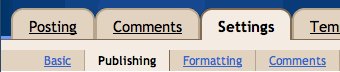
    Sekarang tiba saatnya memastikan Blogger mengetahui domain ubahsuaian Anda sehingga Google dapat mengarahkan pembaca ke blog Anda. Untuk memulai, klik tab Setelan | Penerbitan pada Blogger.
    Setelan untuk Penerbitan
    Lalu klik tautan yang membuat Anda dapat beralih ke domain ubahsuaian.
    Mengubah Domain
    Setelan Alamat Blogspot sekarang berubah ke Domain Anda. Tuliskan URL baru Anda (www.example.com), dan simpan setelan Anda. Jika Anda tidak memasukkan "www," Anda akan menerima pesan galat.
    Domain Sendiri
    Selamat, Anda berhasil!
Beberapa catatan berguna:
  • Jika domain baru Anda tidak meneruskan ke blog Anda, tunggu satu atau dua hari lagi untuk memastikan semua server DNS telah diperbarui. Jika masih tidak bisa, hubungi pendaftar Anda untuk memastikan bahwa Anda telah memasukkan setelah DNS dengan benar.
  • Alamat Blogspot asli Anda akan secara otomatis meneruskan ke domain baru Anda. Dengan demikian, tautan atau bookmarks ke situs Anda saat ini akan tetap dapat digunakan.
  • Gambar yang Anda poskan akan terus ditampilkan di blog Anda.

Blog dengan Custom domain atau Blog dengan Nama Domain Sendiri akan "lebih kredibel" karena tidak terkesan gratisan. Good Luck!

Template Keren Gratis Blogspot

template keren blog
Kini banyak Template Blog SEO yang Keren, Gratis, dan Responsif buat Blogspot.

SALAH satu kelebihan ngeblog di Blogspot atau Blogger adalah para blogger dimanjakan dengan banyaknya template keren gratis buat blogspot.

Berbeda dengan di blog gratis lain, seperti Wordpress (WP) yang harus memilih tampilan blog dengan tema yang disediakan WP, blog di blogspot bisa mengubah-ubah desain blog "semau kita", yaitu dengan memilih satu di antara ribuan Template Keren Gratis Blogspot yang didesain dan "disedekahkan" oleh para desainer template blogspot.

Template Keren Gratis Blogspot antara lain tersedia di Maskolis, Btemplates, dan Borneo Templates. Wuih....!!!! Templatenya keren-keren dan hampir semuanya gratis.

CB sendiri punya koleksi template blog yang keren, gratis, seo friendly, dan responsif. Buka saja... Template Blog SEO.

Template Keren hanyalah satu dari sekian kelebihan ngeblog di blogspot. Keunggulan lainnya, kita bisa utak-atik SEO Blog "semau kita". Mengatur Meta Tags "semau kita".

Tapi ini bukan berarti ngeblog di Wordpress tidak SEO. Katanya, blog WP sudah dibuat SEO Friendly dari induknya, WP.com.

Ya sudah, kalo sudah sama-sama SEO, berarti keunggulan Blogspot yang tidak ada di WP adalah Template Keren gratis. Sepakat????

Online News - Template SEO Responsive untuk Blog Berita

Online News - Template SEO Responsive untuk Blog Berita
Online News Blogger Template ini template blog SEO yang responsif. Template blog magazine news style ini cocok untuk blog berita, jurnal, majalah online, blog pribadi, juga blog toko online.

Online News Blogger Template is simple magazine news template for blog blogspot. It's SEO Friendly, User Friendly, Fast Loading, and RESPONSIVE!

This Online News Blogger Template is Free. It's one of the best, fast loading, and SEO blogger template.

Online News Blogger Template is simple magazine news template for blog blogspot. It's SEO Friendly, User Friendly, and SEO Ready.
Template blog magazine news style ini cocok untuk blog berita, jurnal, majalah online, blog pribadi, juga blog toko online.

Konsep dasar template blog ini magazine dan news, namun Anda bisa menggunakannya untuk blog jenis apa saja sesuai dengan selera.

SKOR SEO

Online News - Template Blog SEO Responsive untuk Blog Berita

Online News Blogger Template sudah dilengkapi fasilitas social share, komentar yang bisa langsung posting ke Facebook, slider show (featured post), Adsense Ready (Anda tinggal ganti kode iklan) untuk banner header, sidebar 300x250 pixel, dan adsense di homepage untuk iklan dengan lebar 200 pixel.

Live Demo & Download Link of Online News - Template Blog SEO Responsive untuk Blog Berita

Mau Jadi Penulis? Niat dan Ngeblog!

menulis blog
Menulis itu mudah. Syarat menjadi penulis iyu cuma satu: niat! Ya, niat! Istilahnya.... willingness to write! 

Dengan adanya niat, maka Anda punya motivasi. Motivasi itu memunculkan dorongan pada diri Anda untuk beraksi: menulis!

Nulis apa? Apa saja. Tulis saja, misalnya, kegundahan Anda, keinginan Anda, kegembiraan Anda.... atau apa pun yang bisa ditulis dan pantas dipublikasikan.


Membuat blog adalah sarana terbaik menulis saat ini. Banyak penulis pemula yang tidak meneruskan usaha menjadi penulis karena putus asa gara-gara tulisannya ditolak mulu sama media atau penerbit! 


Dengan ngeblog, Anda sendiri yang menentukan tulisan itu dipublikasikan atau tidak.

So, just go... blogging!!! Ceritakan pada dunia apa yang Anda alami atau rasakan. Share pengetahuan dan pengalaman Anda kepada dunia. 


Siapa tahu, ide-ide Anda menginspirasi dunia dan bisa membuat perubahan. Istilahnya... chane the world with words!!! Mengubah dunia dengan kata-kata. 

Ayo nulis! Ayo ngeblog!!!

Cara Membuat Email Mudah @yahoo.com

Cara Membuat Email Di Yahoo


Mungkin anda sudah sering menemukan panduan cara daftar email yahoo baru tetapi tidak ada salahnya kami tulis ulang dan mudah-mudahan berguna bagi kamu yang masih belum mengerti caranya. Seperti kita tahu yahoo merupakan salah satu penyedia layanan e-mail gratis yang bisa kita gunakan untuk berbagai keperluan mengirim dan menerima pesan dan untuk keperluan lain termasuk daftar twitter, facebook, flickr dan lainnya.

Sebelum melanjutkan sebaiknya anda menggunakan no HP aktif saat mendaftar kemudian lakukan verifikasi melalui SMS agar jika lupa password email Yahoo anda masih bisa melakukan reset atau mengatur ulang kata sandi.

BAGAI MANA CARA DAFTAR EMAIL YAHOO BARU?

Dalam artikel ini saya akan membuat akun yahoo id atau menggunakan setting bahasa Indonesia agar mudah dimengerti, dan berikut adalah langkah lengkapnya beserta gambar

1. Kunjungi halaman ini https://id.yahoo.com/

2. Kemudian Klik "Sign In" seperti gambar di bawah ini.


3. Selanjutnya akan muncul tampilan seperti di bawah ini dan klik "Daftar Untuk Account Baru"


4. Selanjutnya akan muncul halaman pendaftaran, Isi formulir pendafataran sesuai data diri anda beserta alamat email yang diinginkan baik yahoo.co.id maupun yahoo.com, lalu klik "Buat Account".


5. Setelah mengklik “Buat Account” anda dihadapkan dengan halaman Verifikasi akun Anda  Dengan Memverifikasi Nomor Telp Anda Apakah Nomor Telp Tersebut Benar atau salah, Selanjutnya anda lalu klik "Kirim SMS"


6. Setelah Klik "Kirim SMS" Tunggu Beberapa Saat Lalu Lihat HP Anda Yang Akan DiKirim Kode Verifikasi Otomatis Oleh Pihak Yahoo Seperti Gambar Tampilan Dibawah Ini :


7. Setelah itu Agan akan melihat halaman yang memberitahu Akun Anda berhasil dibuat, klik "Persiapan Awal" untuk melanjutkan dan masuk ke halaman utama email baru anda.


8.  Setelah Agan klik "Persiapan Awal" akan kembali ke halaman awal seperti di bawah ini, untuk melihat email klik "Mail"


9. Selanjutnya anda akan diberi pilihan untuk menggunakan Pesan Intan, Lebih baik klik "Lompati Konfigurasi"


10. Sudah slesai gan, silahkan gunakan email anda.


Catatan : alamat email yang boleh anda buat hanya berupa huruf, angka, garis bawah, dan satu titik (.)

Sangat mudah bukan membuat atau daftar email yahoo baru, hanya membutuhkan beberapa langkah. Tidak seperti gmail walau yahoo meminta anda memasukan no telepon tetapi anda tidak perlu melakukan verifikasi melalui SMS.

Setelah berhasil mendaftar anda sudah langsung bisa menggunakannya baik untuk mengirim atau menerima pesan dan juga dapat dipakai untuk daftar akun-akun yang memerlukan alamat email seperti facebook, twitter dan lainnya.

Selain membuka email yahoo dari web browser anda juga bisa menggunakan outlook dari desktop atau dari android melalui aplikasi yang sudah disediakan, selamat mencoba.


Cara Membuat Email Mudah @gmail.com


CARA MEMBUAT EMAIL MUDAH DI GMAIL


Gmail adalah layanan surel milik Google. Pengguna dapat mengakses Gmail dalam bentuk surat web HTTPS, protokol POP3 atau IMAP4. Gmail diluncurkan dengan sistem undangan dalam bentuk Beta pada 1 April 2004 dan tersedia untuk publik pada 7 Februari 2007 meski masih menyandang status Beta. Bersama seluruh produk Google Apps, layanan ini tidak lagi Beta pada 7 Juli 2009.

Dengan kapasitas penyimpanan awal 1 GB per pengguna, Gmail berhasil meningkatkan standar penyimpanan gratis surat web dari 2-4 MB yang ditawarkan para pesaingnya pada waktu itu. Pesan pribadi, termasuk lampiran, dibatasi hingga 25 MB, lebih besar daripada layanan surat web lainnya. Gmail memiliki antarmuak berorientasi pencarian dan "tampilan percakapan" yang mirip dengan forum Internet. Sejumlah pengembang web mengakui Gmail adalah layanan pertama yang memakai metode pemrograman Ajax. Gmail beroperasi dengan Google GFE/2.0 di Linux. Pada Juni 2012, Gmail adalah layanan surat elektronik berbasis web terbesar dengan 425 juta pengguna aktif di seluruh dunia.

Cara Membuat / Daftar EMAIL BARU DI GMAIL  Secara Gratis, Oke sebenarnya membuat akun email itu sangat mudah sekali namun saya mencoba membantu Teman, Saudara, Agan atau Aganwati yang mungkin masih awam dan takut kesasar / takut salah dalam membuatnya.

Menurut saya, Gmail ini memiliki fitur-fitur yang lebih lengkap dari layanan email lainnya seperti yahoo mail (Ymail). Selain itu, Gmail juga memiliki fitur-fitur lainnya seperti blogger.com untuk membuat blog, google analytics, google webmaster, dan masik banyak lagi...

Bagaimana Cara Membuat Email Baru Dengan Cepat Dan Mudah?


1. Langkah Pertama Cara Membuat Email Gmail 2015
Silahkan agan kunjungi web ini dengan cara mengeklik link ini GMAIL.COM maka akan muncul tampilan seperti gambar berikut :

Setelah muncul gambar seperti diatas kemudian anda klik saja “Buat Akun” jika bahasa inggris akan tertulis "Create Account"

2. Langkah Kedua Mengisi Biodata
  • Maka Agan akan di arahkan ke halaman yang berisi form form yang harus anda isi seperti tampilan di bawah ini dan patikan semua data terisi.
Keterangan :

  • Nama : Isi dengan nama depan dan nama belakang anda.
  • Pilih nama pengguna anda : Isikan alamat email yang anda inginkan (nama email harus belum digunakan orang lain).
  • Buat sandi : Isi dengan password yang anda ingikan.
  • Konfirmasi sandi anda : Masukkan ulang password anda.
  • Tanggal lahir : Silahkan isi dengan tanggal lahir anda.
  • Gender : Pilih jenis kelamin anda.
  • Ponsel : Isikan dengan nomor telepon anda.
  • Alamat email anda saat ini : Masukkan alamat email lain (masukkan jika ada). Bisa anda kosongi.
  • Lokasi : Isi dengan lokasi negara tempat anda tinggal.
  • Centang persyaratan dari google tersebut...
  • Selanjutnya Klik tombol LANGKAH BERIKUTNYA.


3. Langkah Ketiga Verifikasi No HP

Setelah mengklik “Langkah Berikutnya” anda dihadapkan dengan halaman Verifikasi akun Anda  Dengan Memverifikasi Nomor Telp Anda Apakah Nomor Telp Tersebut Benar Milik Manusia Atau Robot, Ada 2 Pilihan Cara Verifikasi Nomor Handphone Anda Yaitu Dengan Pesan Text/SMS Atau Dengan Panggilan Suara Ke Nomor HP Anda.


Pilih Salah Satu Cara Verfikasi Diatas Setelah Itu Klik "Lanjutkan" Dan Tunggu Beberapa Saat Lalu Lihat HP Anda Yang Akan DiKirim Kode Verifikasi Otomatis Oleh Pihak Google Seperti Gambar Tampilan Dibawah Ini :

Lalu Masukkan Kode Yang Terkirim Di Handphone Anda Kemudian Klik Next Atau Lanjutkan.


4. Langkah Keempat Ucapan Sambutan
Jika semua langkah diatas sudah anda lakukan dengan benar, akan ada ucapan sambutan dari Google. Klik "Lanjutkan ke Gmail".


5. Langkah Kelima
Setelah alamat email agan sudah slesai di buat agan akan masuk ke halaman pengenalan di GMAIL seperti gambar di bawah ini.


Klik "Berikutnya" step by step hingga muncul tampilan seperti di bawah ini.


Akhirnya proses pembuatan akun di gmail google sudah sampai tahap akhir, agan tingga klik tombol "Buka Gmail" dan slesai deh...


Sampai disini akun Gmail agan sudah jadi, silahkan agan manfaatkan fitur-fitur yang sudah disediakan oleh produk google gmail ini.